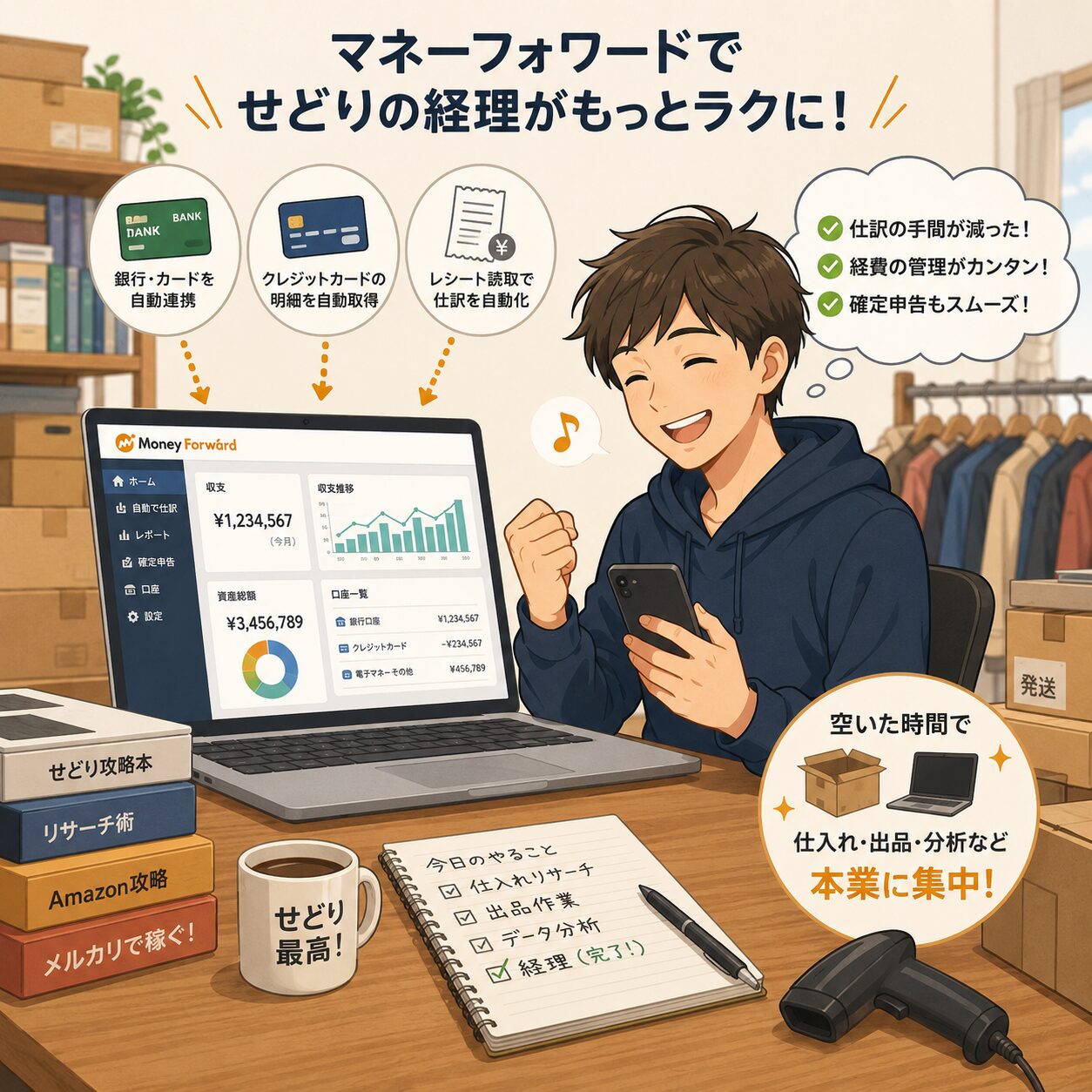
Amazonで商品を販売している方は、出品者アカウントをマネーフォワード クラウド会計と連携することで、売上データが自動で取り込まれます。さらに自動仕訳ルールを設定することで、毎月の仕訳作業をほぼゼロにできます。
この記事では、連携から自動仕訳ルールの設定まで一括で解説します。
STEP1. Amazon出品者アカウントを連携する
1. データ連携 → 新規登録 → 「ビジネス」タブを選ぶ
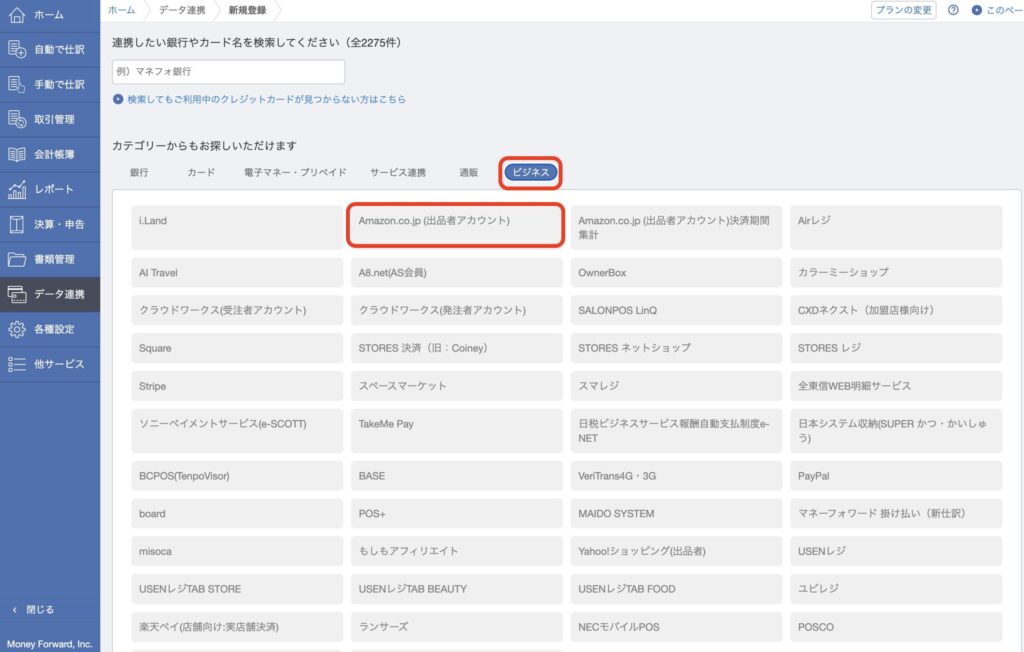
新規登録画面で「ビジネス」タブをクリックし、「Amazon.co.jp(出品者アカウント)」を選択します。
2. ログインIDとパスワードを入力する
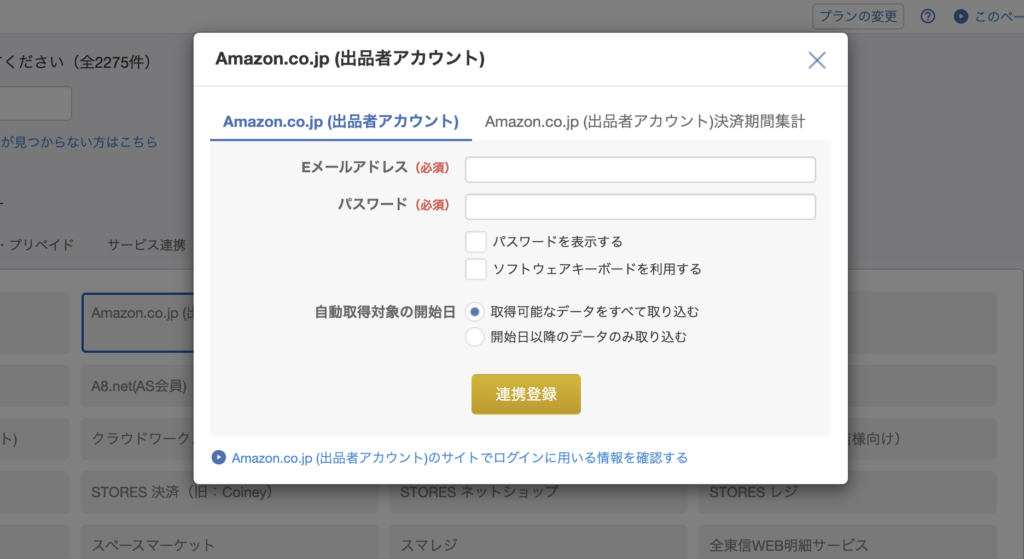
AmazonセラーセントラルのログインIDとパスワードを入力します。
3. 登録済一覧に「要ワンタイムパスワード」と表示される
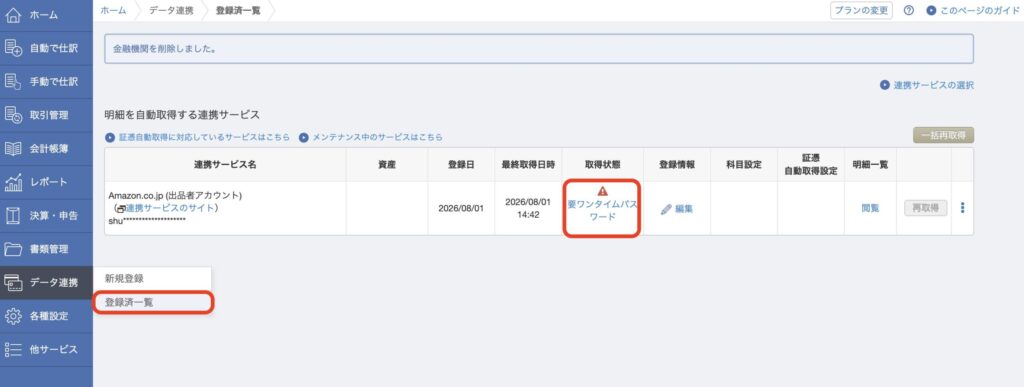
データ連携 → 登録済一覧を開くと、Amazonの取得状態に「要ワンタイムパスワード」と表示されています。
この状態では連携が完了していません。「要ワンタイムパスワード」をクリックして次に進みます。
4. 吹き出しの「追加認証を行う」をクリックする
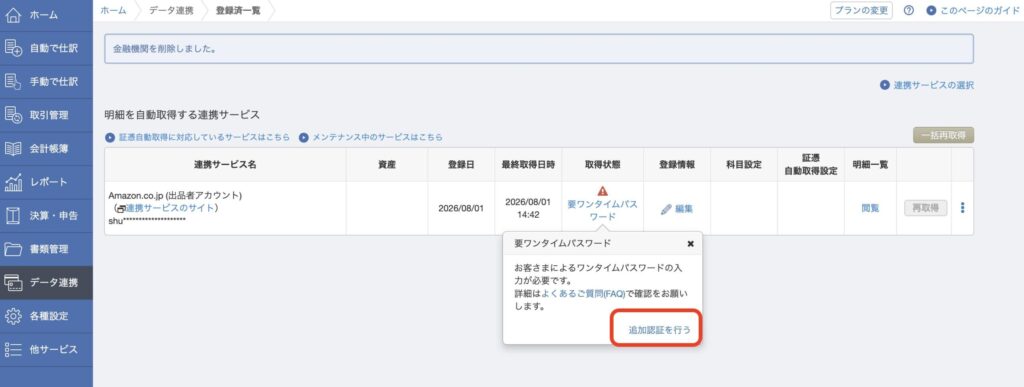
クリックすると吹き出しが表示されます。右下の「追加認証を行う」をクリックします。
5. ワンタイムパスワードを入力する
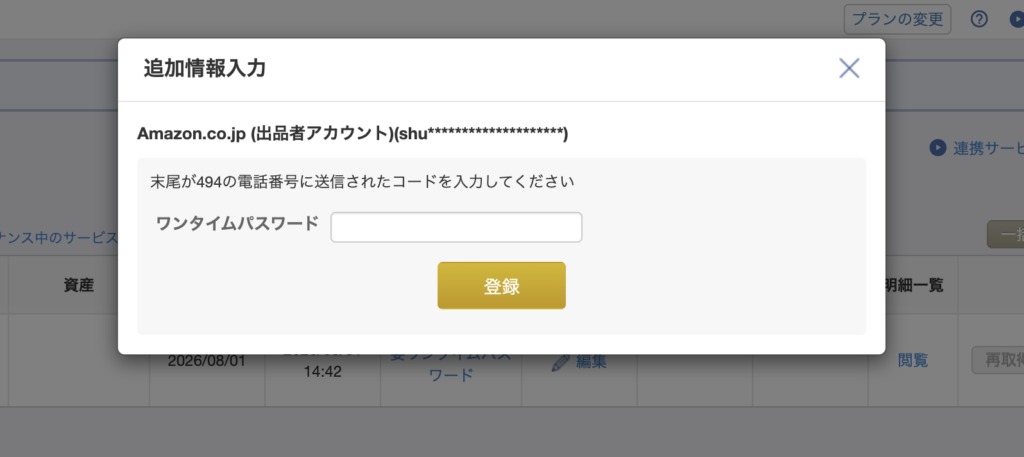
Amazonに登録しているメールアドレスまたは電話番号にワンタイムパスワードが届きます。確認して入力してください。
6. 取得状態が「正常」になったら連携完了

登録済一覧の取得状態が「正常」に変わったら連携完了です。
よくあるつまずきポイント
- 「要ワンタイムパスワード」のまま放置しない。必ず「正常」になるまで手順を進めてください
- ワンタイムパスワードが届かない場合は、Amazonアカウントに登録しているメールアドレス・電話番号を確認してください
まとめ
- 「ビジネス」タブ →「Amazon.co.jp(出品者アカウント)」を選択して連携
- ワンタイムパスワードの認証まで完了させる
- 自動仕訳ルールを設定することで明細が自動で仕訳される

コメント