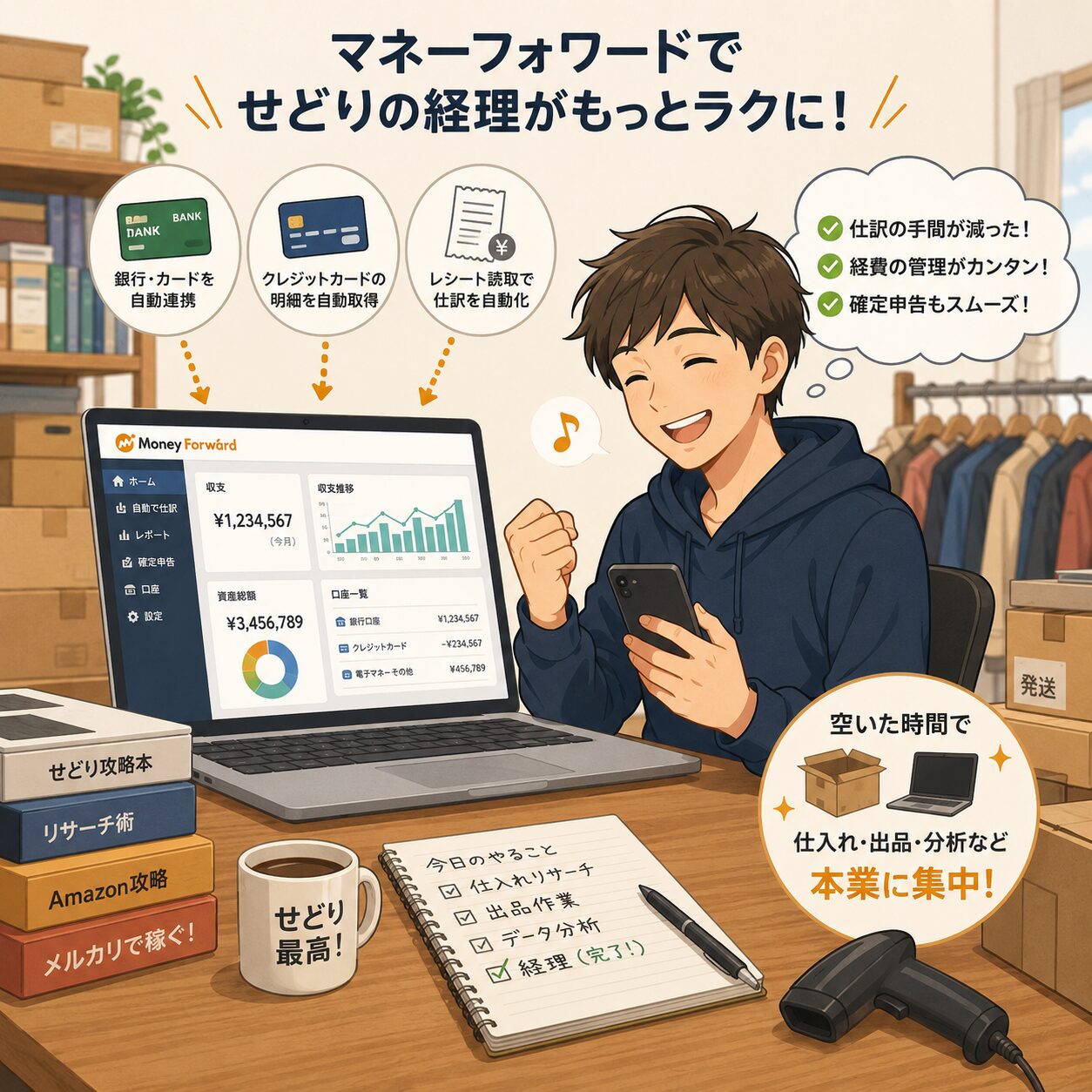
帳簿をマネーフォワードで自動化するには、まず銀行口座やクレジットカードの連携が必要です。連携が完了すると、取引明細が自動で取り込まれ、仕訳の手間が大幅に減ります。
口座・カードの連携とは?
マネーフォワード クラウド会計では、銀行口座やクレジットカードと連携することで、取引明細を自動で取り込めます。
取引明細が自動で届くことで、
- 入力の手間がゼロになる
- 計上漏れが防げる
- 月次の締め作業が速くなるf
というメリットがあります。
本業の時間を確保し売上アップを実現させていきましょう!
連携できる金融機関の種類
| 種類 | 例 |
|---|---|
| 銀行(ネットバンキングに対応しているもの) | 楽天銀行、PayPay銀行、住信SBIネット銀行 など |
| クレジットカード | 楽天カード、三井住友カード、アマゾンカード など |
| 電子マネー・その他 | PayPay、Amazonアカウント など |
連携手順
1. 左メニュー「データ連携」→「新規登録」をクリックする
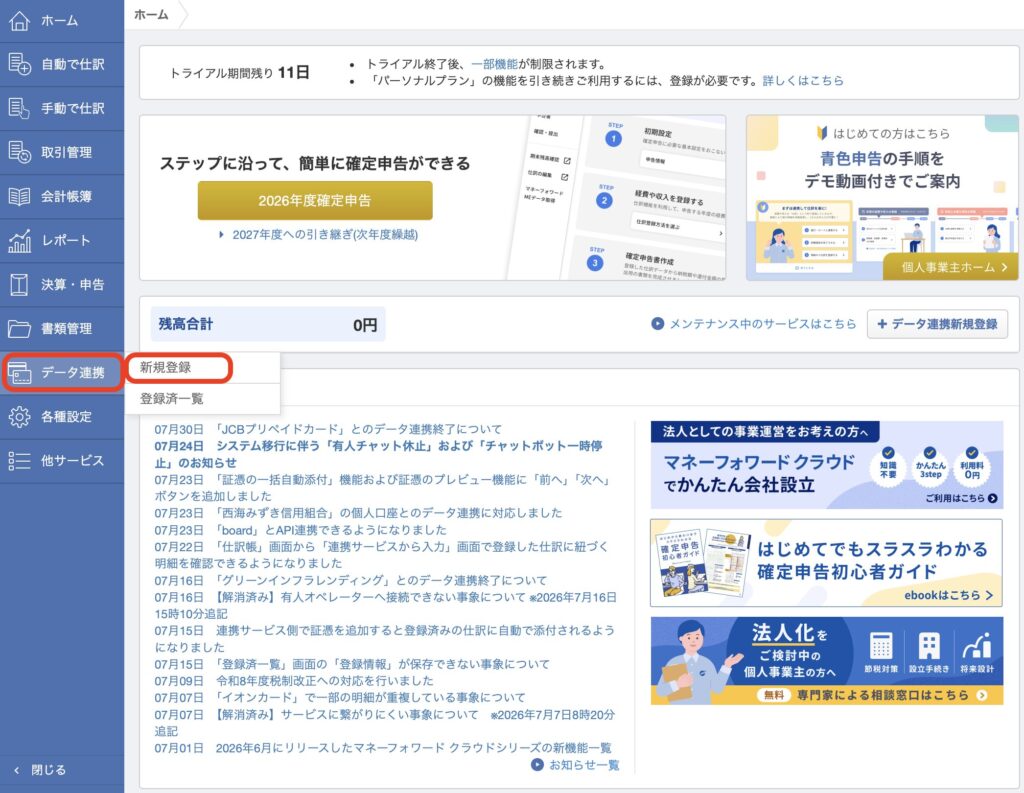
ログイン後のホーム画面で、左メニューの「データ連携」にカーソルを合わせると「新規登録」と「登録済一覧」が表示されます。「新規登録」をクリックします。。
2. 連携したい銀行・カードを選ぶ
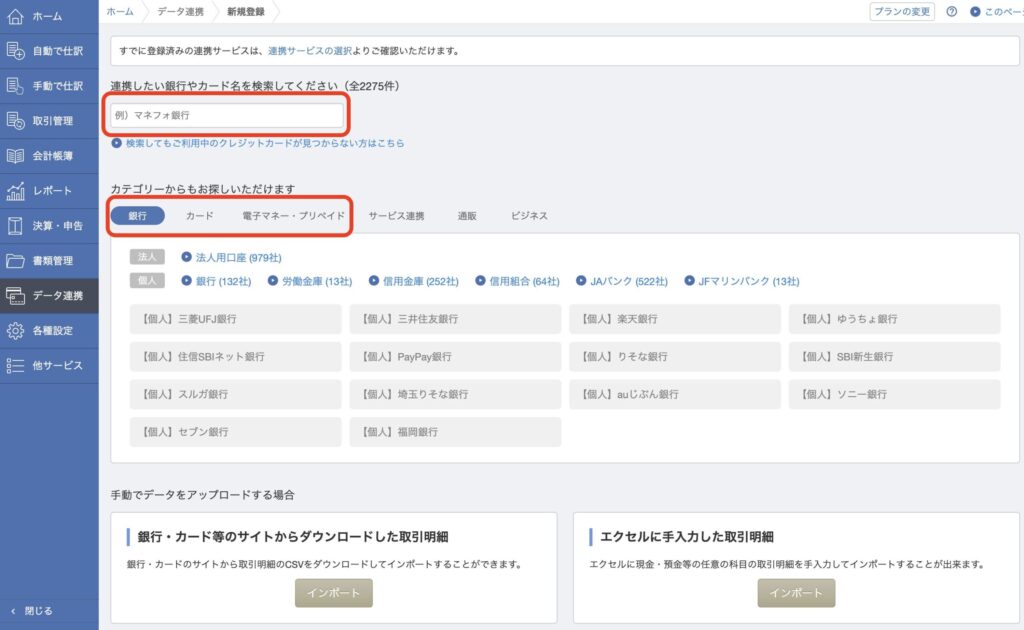
連携したい金融機関を2つの方法で探せます。
方法①:名前で検索する
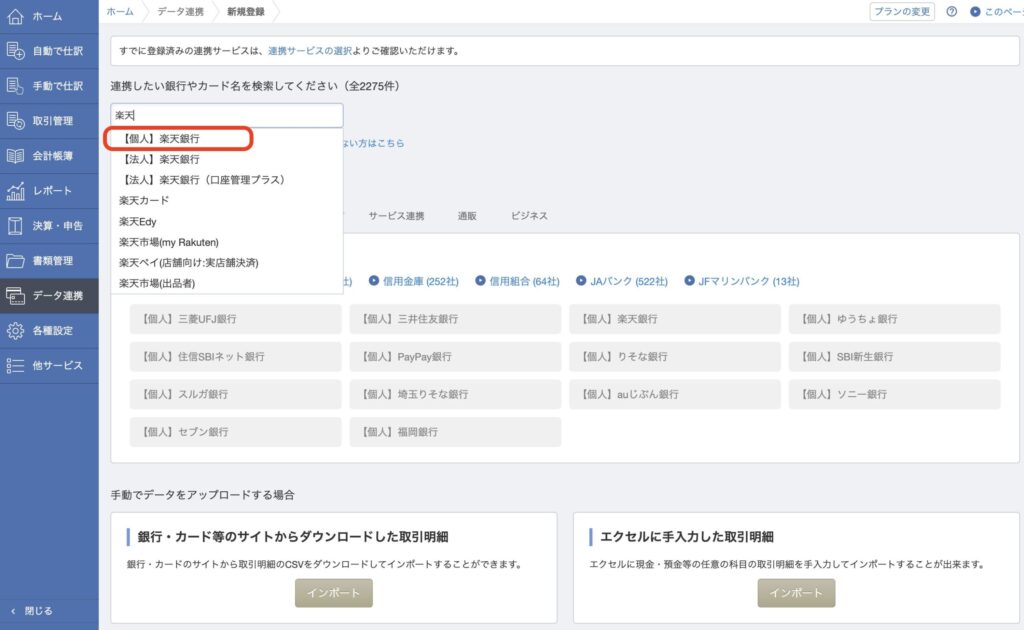
画面上部の検索欄に銀行名やカード名を入力します。
例)「楽天」と入力すると楽天銀行・楽天カードが表示されます。
方法②:カテゴリーから選ぶ
「銀行」「カード」「電子マネー・プリペイド」などのタブから探せます。
銀行タブでは個人・法人別、銀行の種類別に絞り込みができます。
連携しておくべき主な金融機関
- 仕入れ用の銀行口座(楽天銀行、PayPay銀行など)
- 仕入れ用のクレジットカード
- 売上受取用の口座
3. 金融機関を選択して「連携する」をクリック
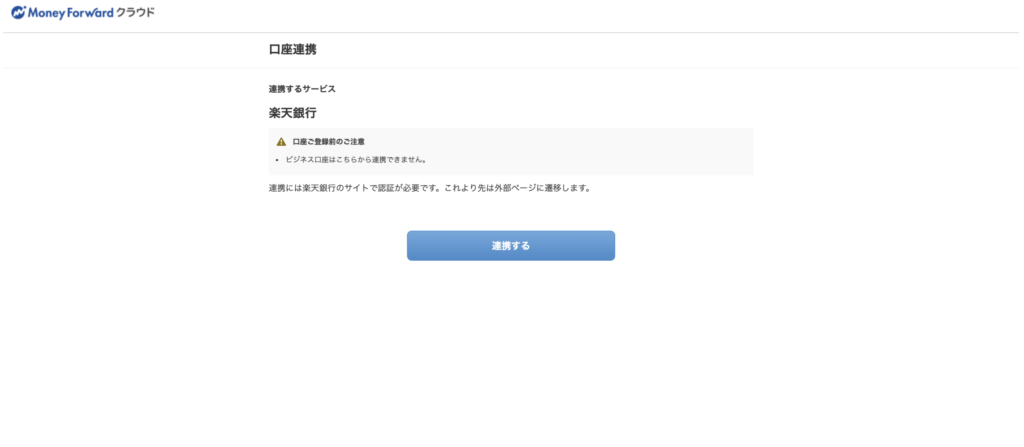
選択した金融機関の確認画面が表示されます。「連携する」をクリックすると、その金融機関のサイトへ移動して認証を行います。
ポイント:屋号が入った通帳を作成してしまうと連携ができない可能性があります。
4. 金融機関のサイトでログインして認証する
各金融機関のサイトでIDとパスワードを入力し、連携を許可します。
認証が完了すると、マネーフォワードへ自動でリダイレクトされ、設定画面が表示されます。
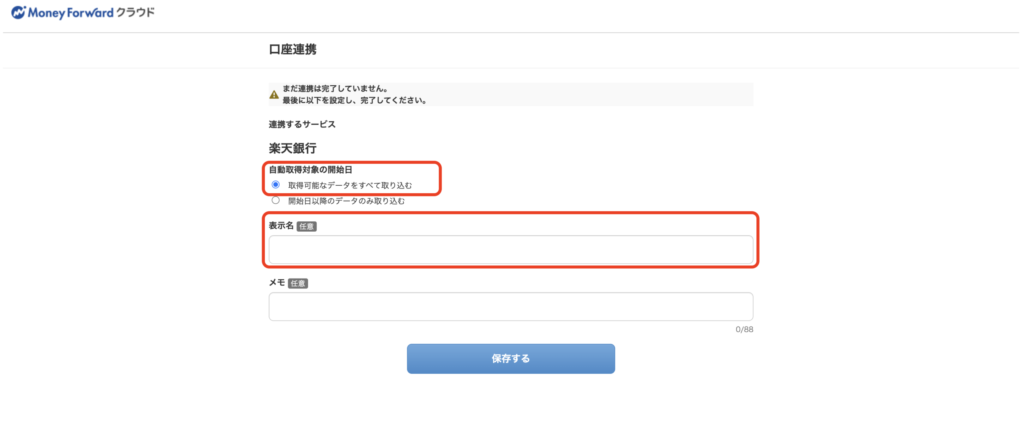
自動取得対象の開始日
「取得可能なデータをすべて取り込む」を選択してください。
過去の明細も遡って取り込まれるため、連携開始前の取引も仕訳に使えます。
表示名(任意)
同じ銀行やカードで複数のアカウントを連携する場合は、表示名を設定しておくことをおすすめします。
例)「楽天銀行(仕入れ用)」「楽天銀行(売上受取用)」のように区別すると管理しやすくなります。
設定が完了したら「保存する」をクリックして連携完了です。
連携後の確認
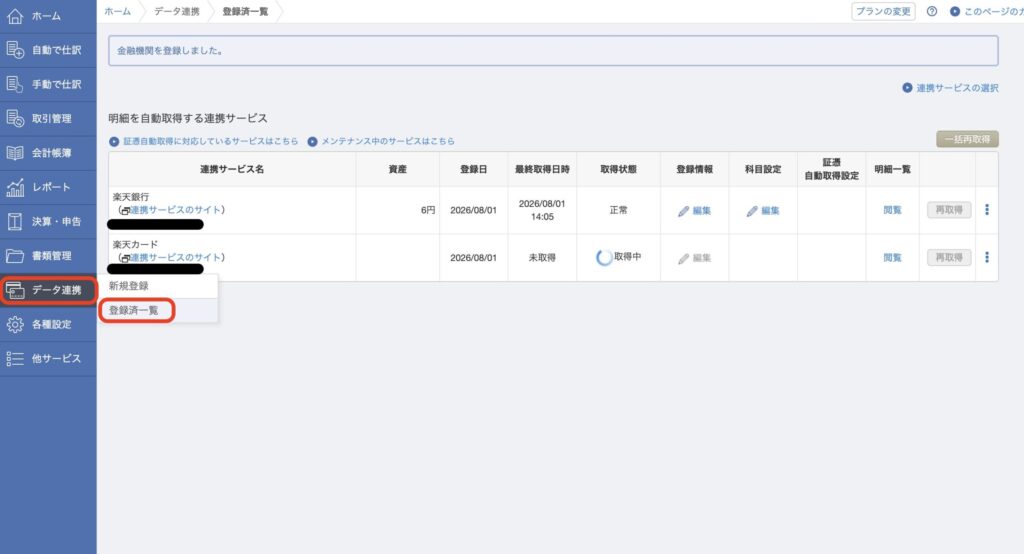
登録完了後、「連携サービスから入力」の画面に戻ると、登録した口座・カードが一覧に表示されます。
不要な口座・カードの連携を外す
同一カード会社で複数枚カードを持っており、家庭用と事業用で使い分けている場合は、家庭用カードの連携を外しておくことをおすすめします。
手順:
- 左メニュー「データ連携」→「登録済一覧」を開く
- 「連携サービスの選択」から対象のカードを探す
- 該当カードの設定を開き、連携を解除する
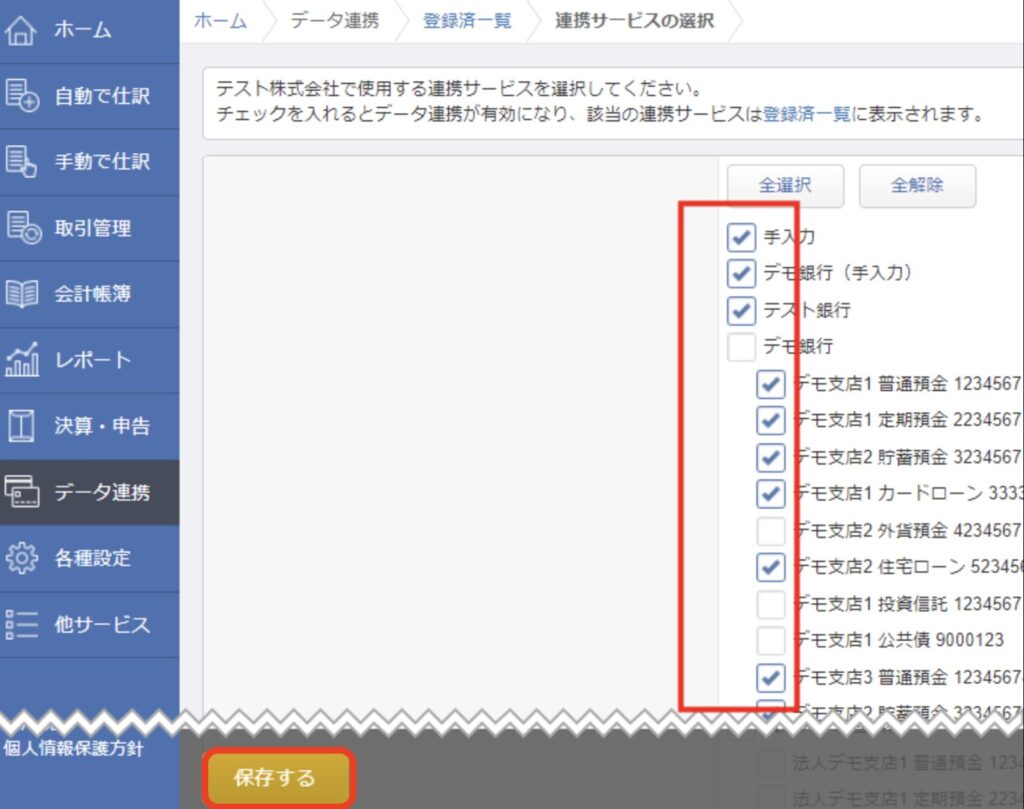
事業に関係のない明細が取り込まれると仕訳作業が増えるため、最初に整理しておくと効率的です。
連携しておくべき口座・カード
| 連携先 | 理由 |
|---|---|
| 仕入れ用銀行口座 | 商品代金の支払い記録を自動取得 |
| 仕入れ用クレジットカード | カード明細から仕入れ情報を自動取得 |
| 売上受取用口座 | Amazon・楽天などの売上入金を自動取得 |
まずはこの3種類を優先して連携しましょう。
まとめ
- 左メニュー「自動で仕訳」→「連携サービスから入力」→「+新規登録」で登録できる
- 銀行・クレカ合わせて2,000以上の金融機関に対応
- 連携しておくことが効率化の鍵

コメント