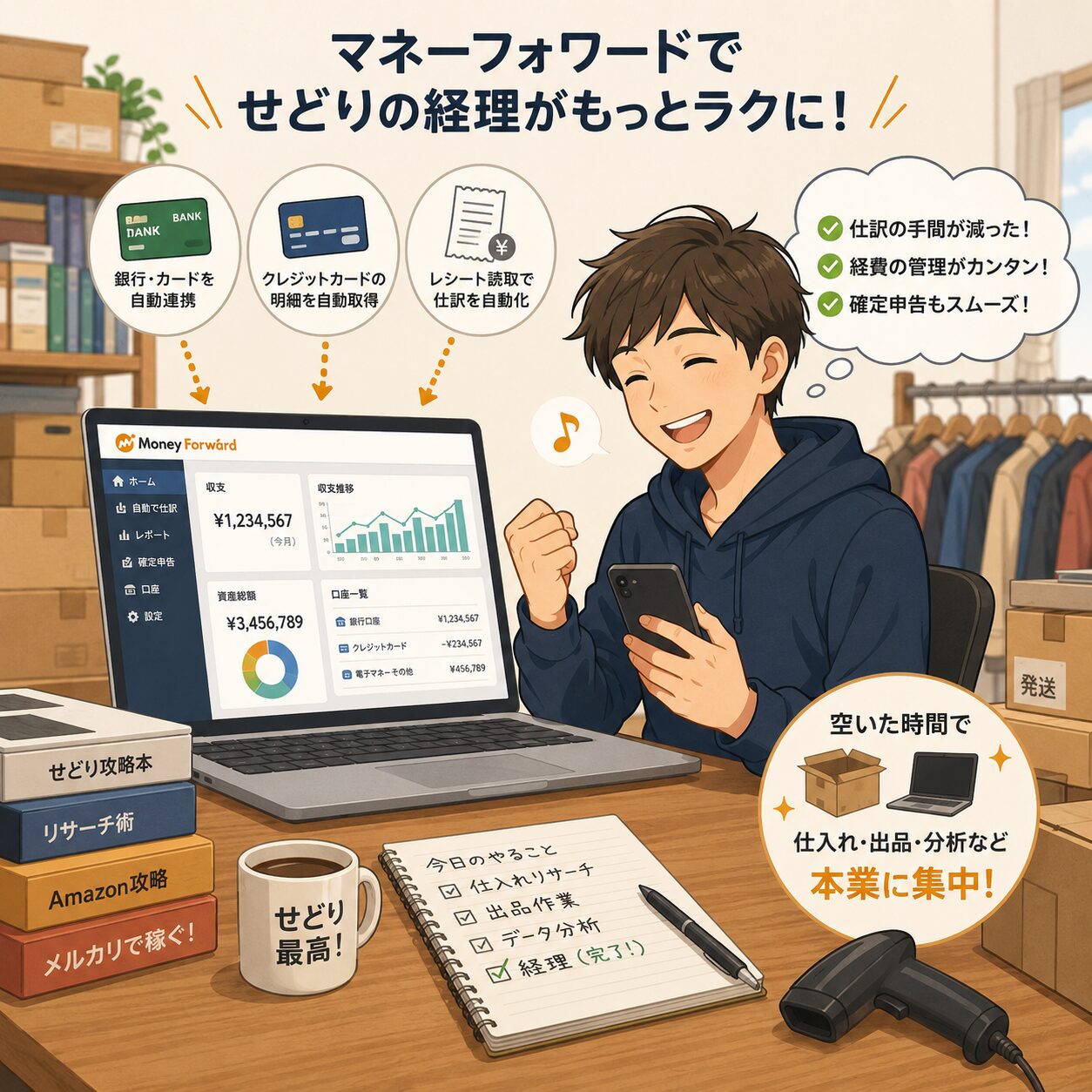
マネーフォワード クラウド会計 経理効率化するための設定全集|インポート形式配布

せどり

著者

会計事務所に4年間勤務し、小売業・不動産・せどり・放課後等デイサービスなど多業種50社以上のマネーフォワード クラウド会計導入を支援してきました。
実際の導入現場で見えてきた設定のコツをそのままお伝えします。

自動仕訳ルールとは

自動仕訳ルールとは、銀行口座やクレジットカードの明細を取り込んだ際に、自動で勘定科目を割り当てる機能です。

設定することで以下のメリットがあります。

・毎月の仕訳作業が大幅に削減される
・人為的な仕訳ミスが減る
・月次の帳簿確認がスムーズになる

せどりは月1,000件を超える取引が発生するケースも珍しくなく、自動仕訳ルールの設定は必須です。一方で、ルールの設定を誤ると仕訳が正しく処理されないため、正確な設定が求められます。

このページでは、会計事務所が実際の導入支援で使用しているテンプレートをそのままダウンロードして使えるよう提供します。

テンプレートの使い方

このページでは、会計事務所が実際の導入支援で使用している自動仕訳ルールをGoogleスプレッドシート形式で無料配布しています。口座情報を入力するだけでCSVが自動生成されるため、そのままマネーフォワードにインポートして使えます。

下記のツールに銀行口座名とクレジットカード名を入力し、「CSVをダウンロード」ボタンを押してください。入力した口座・カードに対応したルールが自動生成されたCSVファイルがダウンロードされます。

ダウンロード方法

以下のリンクからGoogleスプレッドシートを開いてください。

▼ テンプレートはこちら
https://docs.google.com/spreadsheets/d/1NSvFwPTPMagM8PtPkdiboT3nGV1PIGJA9YjcpKWhNcM/edit

開いたら、メニューの「ファイル」→「コピーを作成」を選択してください。自分のGoogleドライブにコピーが作成され、編集できるようになります。

※ 元のスプレッドシートは編集できません。必ずコピーを作成してから使用してください。

銀行口座・クレカ名の入力方法

コピーしたスプレッドシートの「口座設定」シートを開いてください。以下の3項目を入力します。

・MF連携先口座名:マネーフォワードの連携画面に表示されている金融機関名をそのまま入力
・補助科目名:帳簿上で使いたい名称を入力(例:楽天銀行・楽天カードなど)
・銀行引落パターン:通帳に表示されるカード会社名のカナ表記を入力(例:ラクテンカードサービス)

入力が完了したら、メニューの「自動仕訳ルール」→「CSVを生成」を実行してください。普通預金口座とクレジットカードの組み合わせ分のルールが自動生成されます。

注意:MF連携先口座名は連携画面の表示と完全に一致させてください。一致していないとルールが適用されません。

マネーフォワードへのインポート手順

CSVのインポートは必ず以下の順番で行ってください。順番を間違えるとエラーになります。

【手順1】補助科目CSVをインポートする

  1. マネーフォワード クラウド会計にログイン
  2. 設定 → 補助科目 → インポートを選択
  3. スプレッドシートからダウンロードした補助科目CSVをアップロード
  4. インポートを実行

【手順2】自動仕訳ルールCSVをインポートする

  1. 左メニュー「自動で仕訳」→「連携サービスから入力」を開く
  2. 右上の「自動仕訳ルール」をクリック
  3. 「インポート」ボタンをクリック
  4. スプレッドシートからダウンロードした自動仕訳ルールCSVをアップロード
  5. 内容を確認して「インポート」を実行

補助科目を先にインポートしないと、自動仕訳ルールのインポート時にエラーが発生します。必ず手順1から行ってください。
複数回インポートしてしまうと同じルールができてしまうため、修正する際は全てマネーフォワードの自動仕訳ルールを削除してやり直してください。

テンプレートに含まれるルール一覧

スプレッドシートで生成されるCSVには、せどり事業者が必要とする主要なルールが網羅されています。全て部分一致で設定されているため、表記のゆれにも対応しています。

銀行口座ルール

銀行口座に対して以下のルールが生成されます。

【売上入金】
・アマゾンジヤパン → 売掛金(Amazon)
・メルペイ → 売掛金(メルカリ)
・ラクマ → 売上高(課売10%)
・ヤフーケツサイ → 売上高(課売10%)

【経費出金】
・テスウリ → 支払手数料(課仕10%)
・フクツウンチン → EC手数料(課仕10%)
・ガソリン・エネオス・イデミツ → 旅費交通費(課仕10%)
・ヤマトウンユ・ニホンユウビン・サガワ → 荷造運賃(課仕10%)
・ドコモ・ソフトバンク → 通信費(課仕10%)
・スイドウ・デンキ → 水道光熱費(課仕10%)
・消費税等 → 未払消費税
・利息 → 受取利息

【デフォルトルール(優先度最低・最後に適用)】
・出金 → 仕入高(課仕10%)
・入金 → 仮受金

デフォルトルールにより、登録漏れの出金取引は自動的に仕入高として計上されます。事業用口座への集約が前提です。

クレジットカードルール

クレジットカードに対して以下のルールが生成されます。

【仕入れ】
・AMAZON・Amazon(全角・半角両対応) → 仕入高(課仕10%)
・Amazonからの返金 → 仕入高の取消

【経費】
・ガソリン・エネオス・イデミツ → 旅費交通費(課仕10%)
・ヤマトウンユ・ニホンユウビン → 荷造運賃(課仕10%)
・ドコモ・ソフトバンク → 通信費(課仕10%)
・テスウリ → 支払手数料(課仕10%)

【その他】
・ポイント還元 → 雑収入

【デフォルトルール(優先度最低・最後に適用)】
・出金 → 仕入高(課仕10%)

クレジットカードのデフォルトルールを仕入高にすることで、登録漏れの購入も自動的に仕入れとして計上されます。個人カードと事業用カードを完全に分けていることが前提です。

カスタマイズが必要なケース

以下のケースはテンプレートのままでは対応できないため、手動でルールを追加・修正してください。

食品せどりをしている場合

食品は軽減税率(8%)が適用されます。テンプレートは全て10%で設定されているため、食品仕入れの取引先を別途8%で登録する必要があります。仕入れ先を固定している場合はその店舗名で部分一致ルールを追加し、税区分を「課仕 8%」に設定してください。

Amazon・メルカリ以外のプラットフォームを利用している場合

Qoo10・Shopify・BASE など、テンプレートに含まれていないプラットフォームは手動で売上入金ルールを追加してください。通帳に表示されるカナ表記を確認して部分一致で登録します。

従業員への給与支払いがある場合

給与支払いは「キユウヨ」などのキーワードで部分一致させ、未払費用または給与として登録してください。デフォルトルールより前に登録することが重要です。

法人カードで経費と仕入れが混在する場合

デフォルトルールを仕入高にしているため、仕入れ以外の経費を先にルール登録しておく必要があります。テンプレートに含まれていない経費が発生した場合は都度追加してください。

よくある質問

インポートしたのにルールが反映されない

金融機関名がマネーフォワードの連携画面の表示と一致していない可能性があります。スプレッドシートの「MF連携先口座名」欄に入力した名称と、連携画面の表示を照合してください。

補助科目のインポートでエラーが出る

既に同じ名称の補助科目が登録されている場合にエラーが発生します。マネーフォワードの補助科目一覧を確認し、重複している項目を削除してから再インポートしてください。

既存のルールと競合する

既存ルールの優先度が高い場合、テンプレートのルールより先に適用されます。自動仕訳ルール設定画面でルールの順番を確認し、必要に応じて優先度を調整してください。

デフォルトルールが正しく動かない

既存のデフォルトルールが別に設定されている場合、競合が起きます。既存のデフォルトルールを削除してからインポートしてください。

CSVが文字化けする

CSVはUTF-8(BOM付き)で出力されています。Excelで開く際に文字化けする場合は、Excelの「データ」→「テキストまたはCSVから」でインポートし、文字コードをUTF-8に指定してください。マネーフォワードへのインポートは文字化けしていても問題ありません。

まとめ

マネーフォワード クラウド会計のせどり向け自動仕訳ルール設定のポイントをまとめます。

・事業用口座・カードを完全に分けることが大前提
・補助科目CSVを先にインポートし、その後に自動仕訳ルールCSVをインポートする
・ルールは部分一致で設定し、数を最小限に抑える
・デフォルトルールは最後に登録する
・金融機関名は連携画面の表示と完全に一致させる

テンプレートを活用することで、月1,000件超の取引も効率よく処理できる環境が整います。設定でわからないことがあればお気軽にお問い合わせください。


コメント

タイトルとURLをコピーしました