
Amazon出品者アカウントを連携すると、売上データを自動で取り込めます。
仕訳の設定方法は2通りあります。初めて設定する方は方法①から試してください。
※Amazon出品者アカウントの連携がまだの方は先にこちらをご確認ください。
→ [Amazon出品者アカウントをマネーフォワードに連携する方法]
方法①:画面上で仕訳を設定して自動仕訳ルールを保存する
手順
1. 対象データを表示する
左メニュー「自動で仕訳」→「連携サービスから入力」を開き、「ビジネス」カテゴリからAmazon出品者アカウントを選択して検索します。
2. 表示を「日次」に変更する
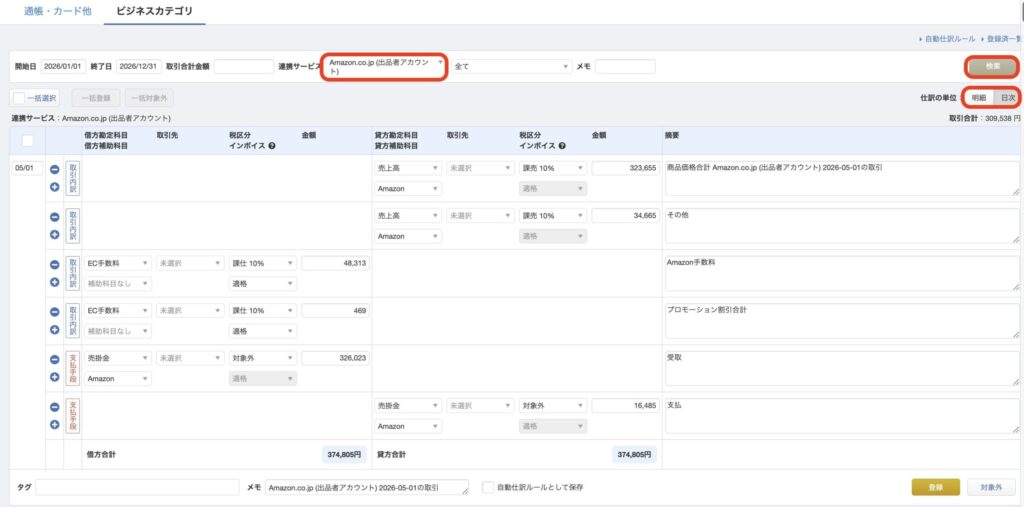
デフォルトでは明細単位で表示されており、日付ごとに取り込もうとすると時間がかかります。「明細」を「日次」に変更してから作業してください。
3. 仕訳科目を入力する
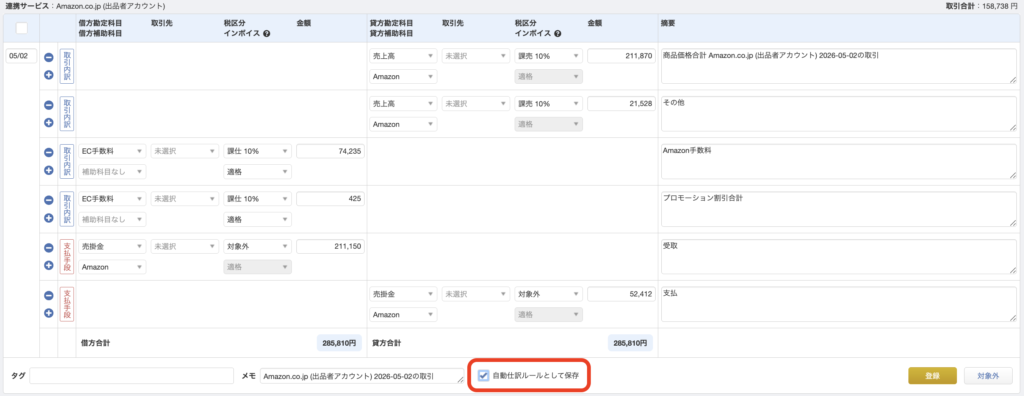
取引内訳と支払手段それぞれに以下の勘定科目を入力します。
取引内訳(損益科目)
| 摘要 | 借方勘定科目 | 貸方勘定科目 | 貸方補助科目 | 税区分 |
|---|---|---|---|---|
| 商品価格合計 | — | 売上高 | Amazon | 課売 10% |
| その他 | — | 売上高 | Amazon | 課売 10% |
| Amazon手数料 | EC手数料 | — | — | 課仕 10% |
| プロモーション割引合計 | EC手数料 | — | — | 課仕 10% |
支払手段(貸借科目)
| 摘要 | 借方勘定科目 | 借方補助科目 | 税区分 |
|---|---|---|---|
| 受取 | 売掛金 | アマゾンジャパン | 対象外 |
| 支払 | 売掛金 | アマゾンジャパン | 対象外 |
4. 「自動仕訳ルールとして保存」にチェックを入れて保存する
画面下部の「自動仕訳ルールとして保存」にチェックを入れてから保存することで、次回以降は同じ明細に自動で仕訳が割り当てられます。
方法①の注意点
- 新しい種類の取引が発生した場合は、都度ルールを追加する必要があります
- 摘要欄の内容が固定化されるため、月ごとに異なる摘要が必要な場合は手動で修正が必要です
方法②:CSVをインポートして自動仕訳ルールを一括登録する
手順
1. 自動仕訳ルール画面を開く
左メニュー「自動で仕訳」→「連携サービスから入力」→ 右上「自動仕訳ルール」→「インポート」をクリックします。
2. CSVファイルを選択してインポートする
以下のCSVファイルをダウンロードして、インポート画面で選択してください。
[📥 Amazon出品者アカウント 自動仕訳ルール CSVをダウンロード]
方法②の注意点
CSVをインポートする前に、以下の勘定科目・補助科目がマネーフォワードに登録されている必要があります。未登録の場合はインポートが失敗します。
| 勘定科目 | 補助科目 |
|---|---|
| 売上高 | Amazon |
| EC手数料 | — |
| 売掛金 | アマゾンジャパン |
補助科目の登録方法は[こちら]をご確認ください。
どちらの方法を選ぶべきか
| 方法① | 方法② | |
|---|---|---|
| 手間 | やや手間がかかる | 一括登録で楽 |
| 初期設定 | 不要 | 補助科目の登録が必要 |
| おすすめの方 | 初めて設定する方 | 既に補助科目を設定済みの方 |
まとめ
- 方法①:画面上で仕訳を入力し「自動仕訳ルールとして保存」にチェックして保存
- 方法②:CSVをインポートして一括登録(事前に補助科目の登録が必要)
- 新しい取引が発生した場合は都度ルールを追加する必要がある
- 表示は「日次」に変更してから作業すると効率的

コメント